




Heute widmen wir uns einem anderen Thema: Apple CarPlay und Android Auto zurücksetzen. Viele Autobesitzer haben nach Anleitungen gefragt, um Apple CarPlay einzurichten und einen reibungslosen Betrieb zu gewährleisten. Dieser Blog verwendet das Zurücksetzen von Apple CarPlay als Beispiel, und die Schritte ähneln dem Zurücksetzen von Android Auto.
Lassen Sie es uns Schritt für Schritt aufschlüsseln. Wenn Sie Probleme mit Apple CarPlay haben, befolgen Sie diese Schritte in der angegebenen Reihenfolge:
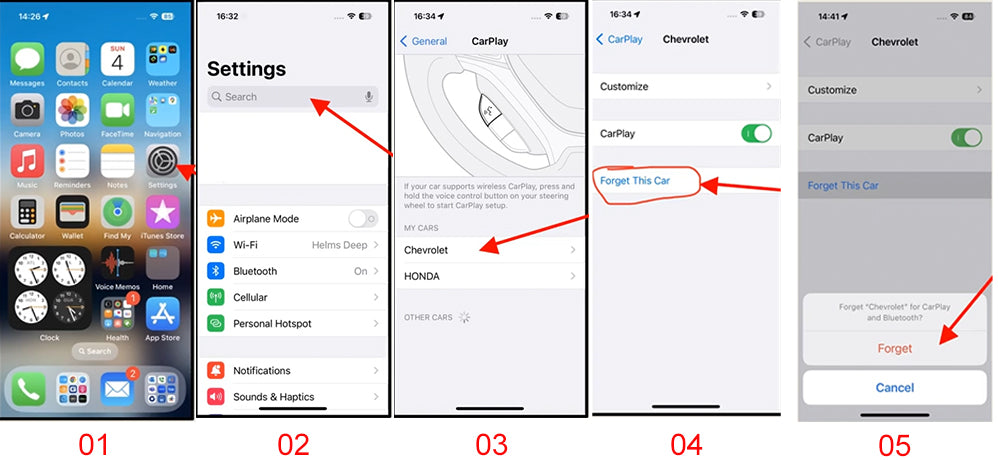
1. Setzen Sie Ihr Telefon zurück: Gehen Sie zu Einstellungen, suchen Sie nach "CarPlay", wählen Sie Ihr Auto aus (z.B. Chevrolet) und wählen Sie "Dieses Auto vergessen". Bestätigen Sie die Aktion, und Ihr Auto wird entfernt. Fügen Sie Ihr Auto noch nicht wieder hinzu.
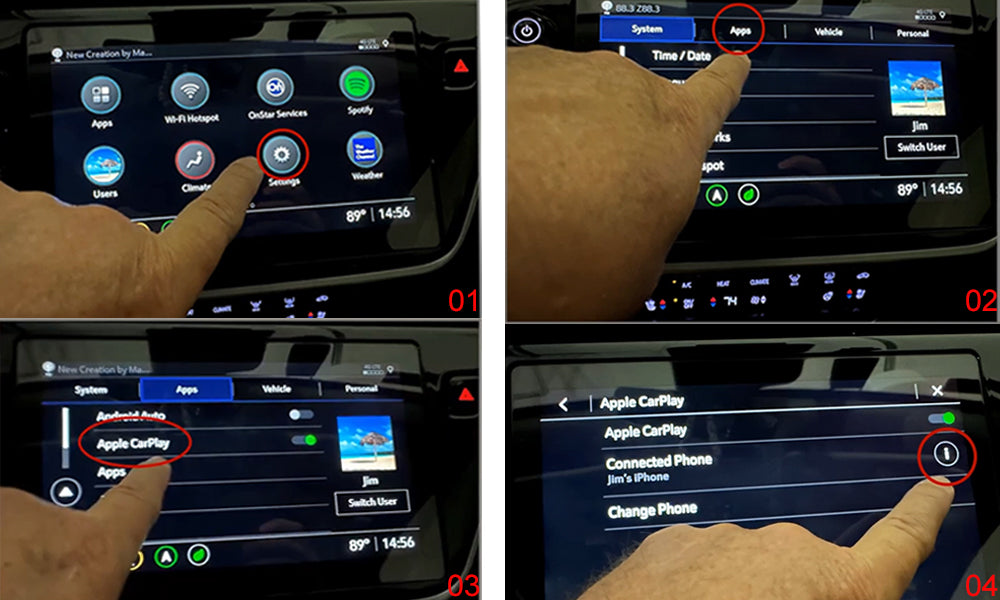
2. Setzen Sie Ihr Auto zurück: Navigieren Sie zu Einstellungen > Apps > Apple CarPlay. Stellen Sie sicher, dass Apple CarPlay eingeschaltet ist. Dann können Sie "Verbundenes iPhone" auf dem Bildschirm sehen. Klicken Sie auf die Informationsschaltfläche, das ist der kleine Kreis. Klicken Sie dann auf "Telefon vergessen". Fügen Sie Ihr Telefon noch nicht wieder hinzu.
3. Verbinden Sie Ihr Telefon erneut: Konsultieren Sie Ihr Fahrzeughandbuch für Anweisungen zum erneuten Verbinden Ihres Telefons. Dieser Prozess gilt sowohl für Android Auto als auch für Apple CarPlay.
Für Android Auto laden Sie die App aus dem Google Play Store herunter (für Telefone mit Android 9 und darunter) und verbinden Sie Ihr Telefon mit dem werkseitig mitgelieferten USB-Kabel. Für Apple CarPlay ist keine App erforderlich. Befolgen Sie die Anweisungen auf dem Bildschirm, um Ihr Telefon zu verbinden, akzeptieren Sie die Bedingungen und drücken Sie die Home-Taste, um zur Startseite zurückzukehren.
Während diese Schritte zum Zurücksetzen von CarPlay und Android Auto im Allgemeinen anwendbar sind, können einige Automodelle spezifische Anweisungen haben. Beispielsweise müssen Subaru-Besitzer möglicherweise ein etwas anderes Verfahren befolgen.
Wie setzt man CarPlay in einem Subaru zurück?
Haben Sie Probleme mit einem eingefrorenen Apple CarPlay in Ihrem Subaru? Wenn ja, sind Sie nicht allein. Viele Subaru-Besitzer sind auf dieses frustrierende Problem gestoßen, insbesondere bei Modellen wie dem Subaru Ascent 2020.
Ein häufiges Szenario ist, wenn Sie nach einer Fernstartfunktion ein- und aussteigen oder wenn Sie Ihr Telefon verbinden oder trennen, nur um festzustellen, dass Apple CarPlay nicht mehr reagiert. Egal wie oft Sie darauf klicken, es funktioniert einfach nicht.
Glücklicherweise gibt es eine einfache Lösung: das Zurücksetzen des originalen Head Units. So können Sie es tun:
1. Drücken und halten Sie den Lautstärke-/Einschaltknopf 10 Sekunden lang, bis das Head Unit neu startet.

2. Warten Sie, bis das Subaru Starlink-Logo erscheint.

3. Drücken Sie die Home-Taste Ihres Head-Units in der Mitte des Bildschirms.

4. Verbinden Sie Ihr Telefon erneut.
Wenn Sie diese Schritte befolgen, sollten Sie Ihr Apple CarPlay und andere Funktionen wieder zum Laufen bringen können. Diese Methode war für mich immer effektiv, wenn mein Apple CarPlay eingefroren war.
Es ist erwähnenswert, dass dieses Problem auch bei anderen Subaru-Modellen gemeldet wurde, wie dem Forester von 2019, der dasselbe Head-Unit wie der Ascent 2020 verwendet. Trotz Software-Updates für das Head-Unit besteht das Problem weiterhin, und es scheint derzeit keine dauerhafte Lösung vom Händler zu geben.
Wenn Sie ähnliche Probleme mit dem Apple CarPlay in Ihrem Subaru haben, probieren Sie diese Reset-Methode aus. Sie könnte Sie vor viel Frustration bewahren.
Lassen Sie uns in den Kommentaren wissen, ob diese Methode bei Ihnen funktioniert hat oder ob Sie andere Tipps für den Umgang mit Apple CarPlay-Problemen in Ihrem Subaru haben.
(Danke an Jim und Derick Ebbinghaus für das Teilen ihrer Expertise)
Zum Schluss:
Wenn Sie den Ärger vermeiden möchten, ein Kabel zur Verbindung Ihres Telefons zu verwenden, und CarPlay oder Android Auto drahtlos genießen möchten, sind Carlinkit Wireless CarPlay- und Android Auto-Adapter eine ausgezeichnete Wahl. Sie ermöglichen die Nutzung dieser Funktionen ohne die Einschränkungen eines Kabels, was das Fahren sicherer und bequemer macht!

Geben Sie den Code Carlinkit18 an der Kasse ein, um 18% Rabatt zu erhalten!


